Microsoft は 、 Office と呼ばれるソフトウェア ファミリを作成しました。これには、 Excel、PowerPoint 、 Outlook に加えて、 Word プログラムも含まれています。その基本機能は、ユーザーが文書や図表に従って文書を作成できる動的で効率的なテキスト エディターであることです。必要に応じて、イラスト、表、スプレッドシート、または地図を含めます。このプログラムは、テキスト コレクターなどの機能の中でも、いくつかのドキュメント モデル、フォーム、ラベルおよび封筒モデルを提供します。

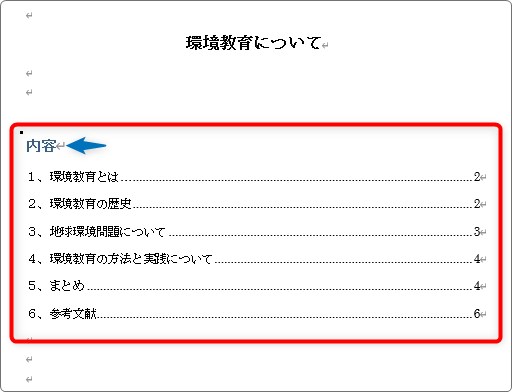
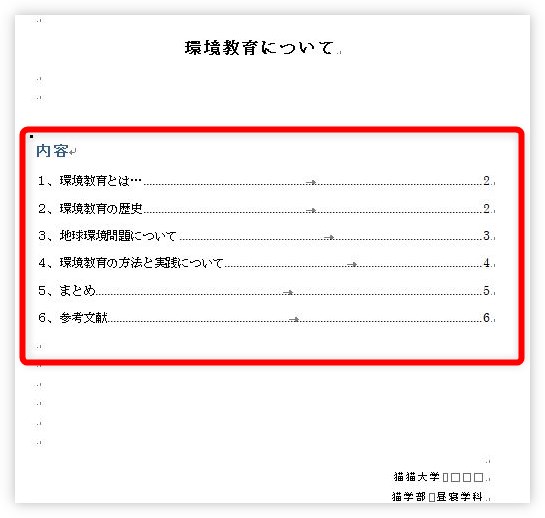
このソフトウェアの注目すべき機能の 1 つは、タイトルを迅速かつ効率的に分類できる 自動概要 の作成です。以下の手順に従って、実際的な方法でドキュメントを構成します。
- テキストを読み終えたら、校正機能を使用していることを確認してください。
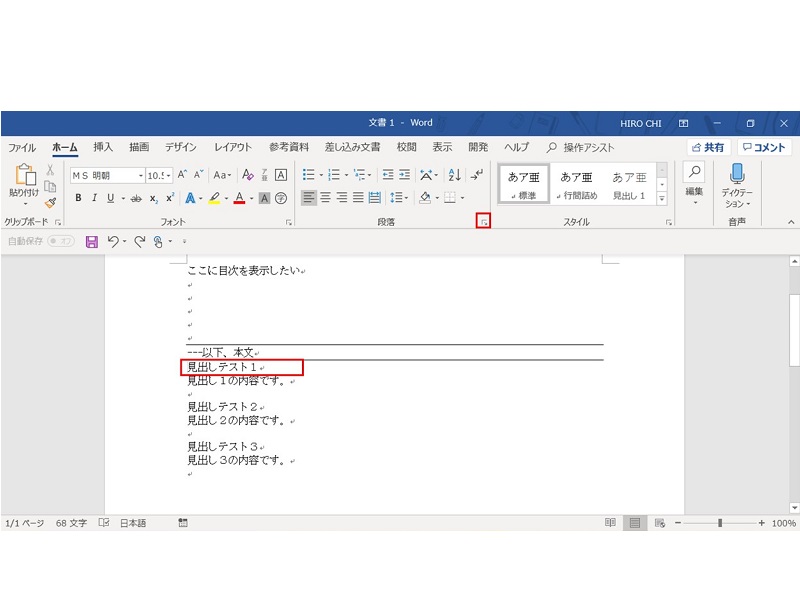
- トップメニューにある「ホーム」オプションを選択し、「スタイル」機能を表示すると、利用可能で概要に含まれるタイトルのタイプが表示されます。
- 引き続きスタイル機能で、テキストの各部分を選択し、要約に表示する方法で分類します。たとえば、メイン タイトル、タイトル 2、タイトル 3、4 などです。
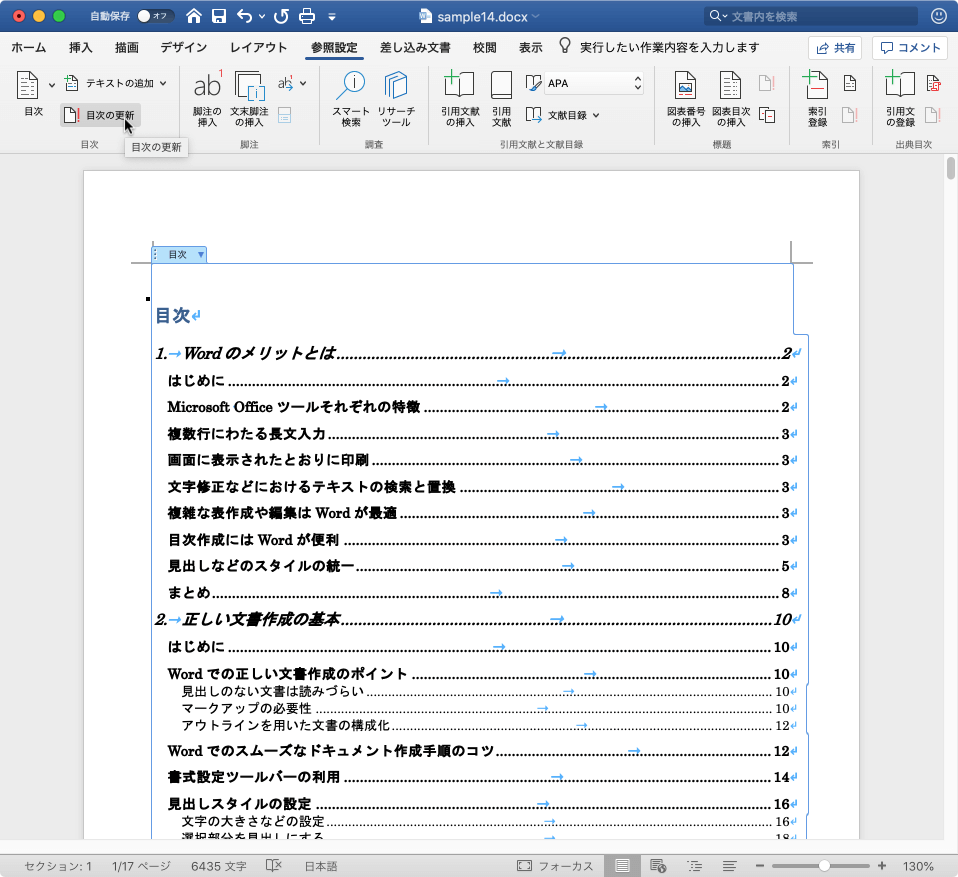
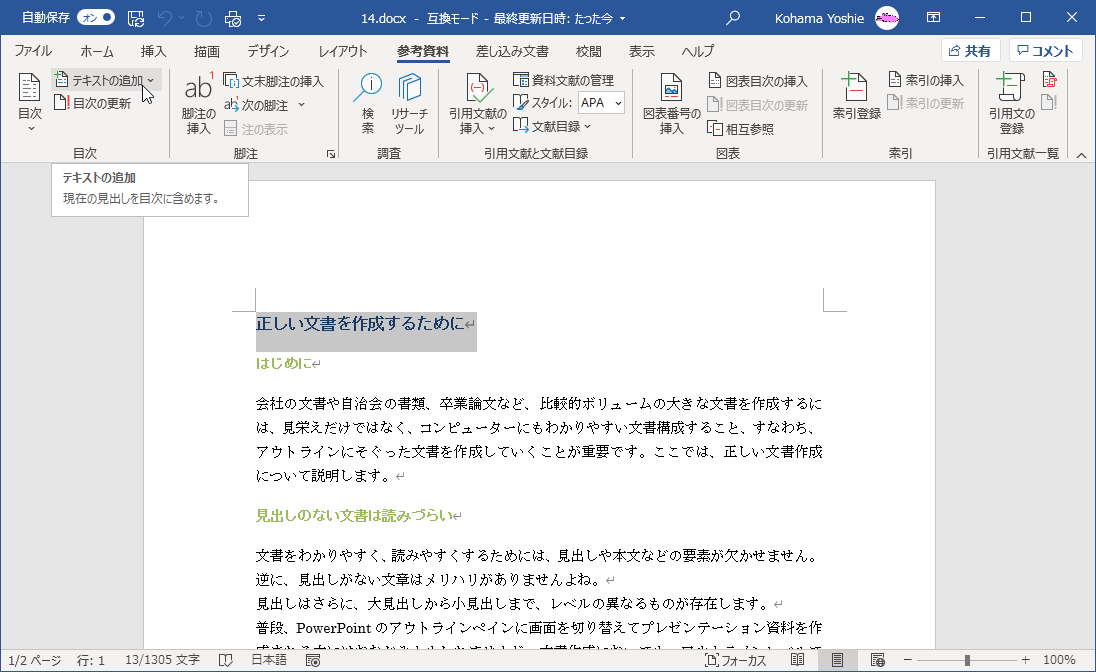
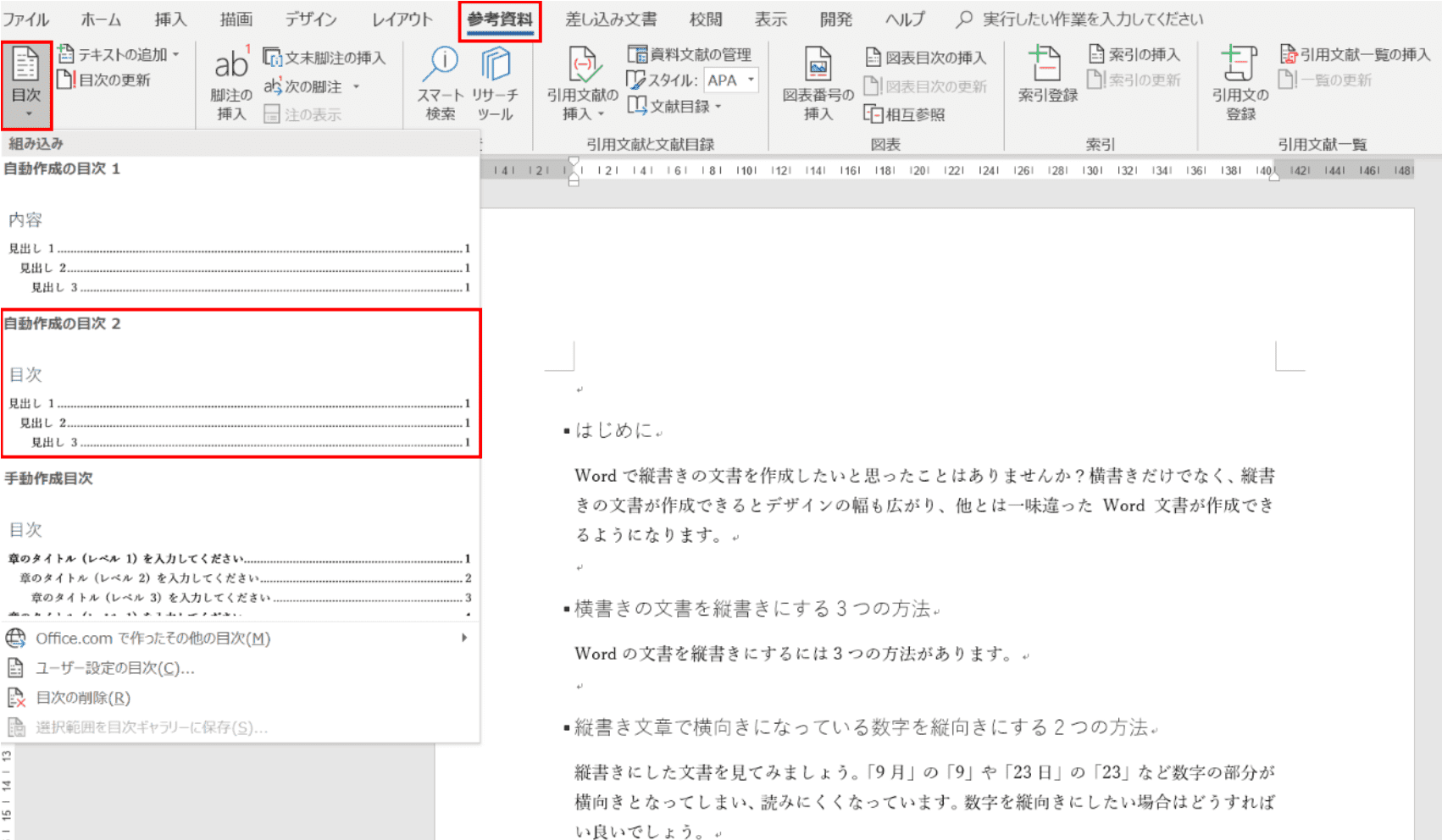
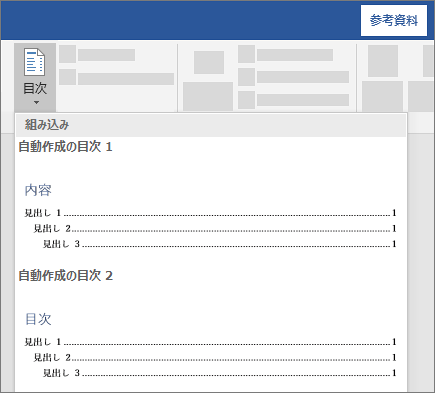
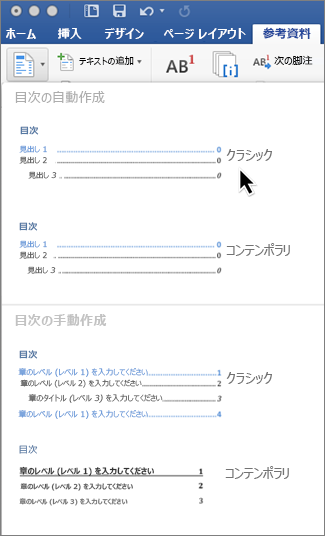
- 分類後、同様にトップメニューにある Reference 機能を選択し、次に Summary オプションを選択します。カーソルの上にマウスを置くと、次のような最適なモデルを選択できます。とりわけ、分析概要 1、マニュアル概要。
- テンプレートの 1 つを選択すると、定義されたパターンでテキストが自動的に構成され、概要が準備されます。

スタイル、色、フォントを設定し、テンプレートを変更するには、「スタイルの変更」オプションをクリックし、さまざまなスタイルセットオプションから選択します:「伝統的」、「シンプル」、「標準」、「手書き」、「エレガント」、「フォーマル」または「独特」。数値インデックスを挿入したい場合は、「ホーム」をクリックして「リスト ライブラリ」アイコンを選択し、使用可能なさまざまなテンプレート オプションから選択します。
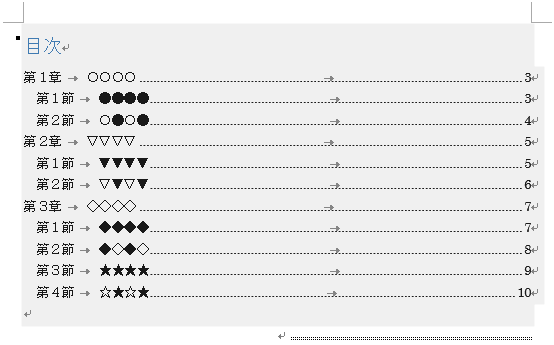
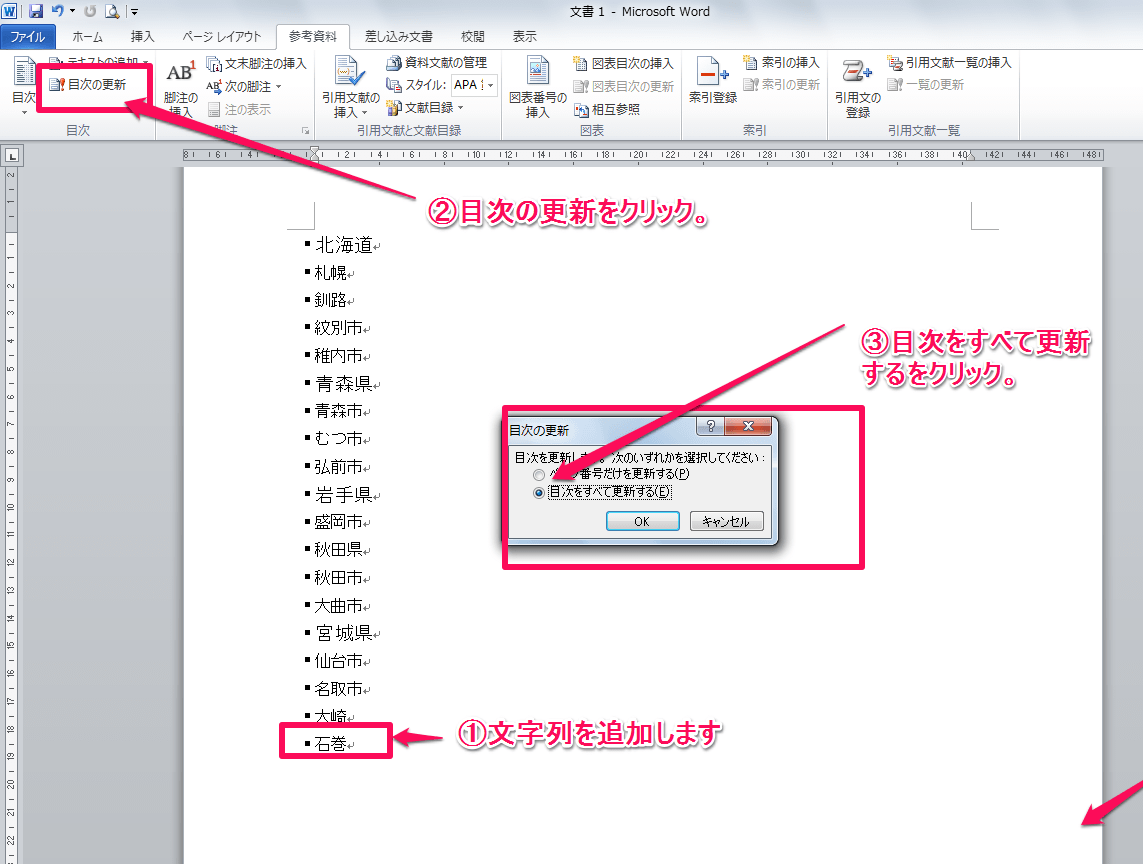
目次の更新は次のように行うことができます。目次を右クリックし、オプション [インデックス全体を更新する] または [ページ番号のみを更新する] のいずれかを選択します。

ギャラリー